استخدام لوحة المفاتيح في الشاشة المركزية
عن طريق لوحة المفاتيح في الشاشة المركزية يمكن إدخال نصوص باستخدام المفاتيح. ويمكن كذلك "كتابة" أحرف وأرقام على الشاشة يدويًا.
الإدخال باستخدام لوحة المفاتيح
يمكن استخدام لوحة المفاتيح لإدخال أحرف وأرقام ورموز كأن تكتب رسالة نصية من السيارة وتدخل كلمات المرور أو تبحث عن مقالات في دليل المالك الرقمي.
لا تظهر لوحة المفاتيح إلا في حالة إمكانية إدخال أي نصوص على الشاشة.

 صف كلمات مقترحة أو كلمات "بينيين" أي باللغة الصينية لكن مكتوبة بأحرف لاتينية[1]. يتم ضبط الكلمات المقترحة بمجرد إدخال أحرف جديدة. استعرض خلال الاقتراحات بالضغط على السهم جهة اليمين واليسار. انقر على أي مقترح لتحديده. لاحظ أنه لا يتم دعم هذه الوظيفة لجميع تحديدات اللغة. إذا لم تتوفر، فلن يظهر الصف على لوحة المفاتيح.
  تختلف الأحرف المتوفرة في لوحة المفاتيح باختلاف اللغة المحددة (راجع النقطة 7). انقر على أي حرف لكتابته.
  تختلف وظيفة كل زر على حسب السياق الذي يتم استخدام لوحة المفاتيح فيه - إما لإدخال @ أو .com أو لإنشاء صف جديد.
 لإخفاء لوحة المفاتيح. إذا تعذر هذا الأمر، فلن يظهر الزر.
 يستخدم للكتابة بالأحرف الكبيرة. اضغط مرة أخرى لكتابة حرف كبير واحد ثم مواصلة الكتابة بالأحرف الصغيرة. ضغطة أخرى تحول كل الأحرف إلى أحرف كبيرة. الضغطة التالية تستعيد لوحة المفاتيح إلى وضع الأحرف الصغيرة. في هذا الوضع، يكون أول حرف بعد النقطة أو علامة التعجب أو علامة الاستفهام حرفًا كبيرًا. أول حرف في حقل النص يكون كبيرًا. في الحقول النصية المخصصة للأسماء أو العناوين، تبدأ كل كلمة بحرف كبير تلقائيًا. في الحقول النصية الخاصة بكلمات المرور أو عناوين الويب أو عناوين البريد الإلكتروني، تكون كل الأحرف صغيرة تلقائيًا ما لم يتم ضبط غير ذلك باستخدام الزر.
 إدخال الأرقام. تظهر لوحة المفاتيح (2) وتحتوي على أرقام. اضغط
 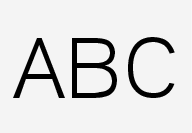 ، وستظهر في وضع الأرقام بدلاً من
 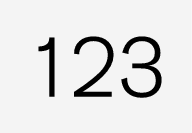 ، للرجوع إلى لوحة المفاتيح الحرفية أو
 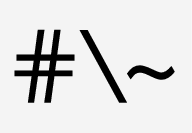 لفتح لوحة المفاتيح ذات الرموز الخاصة.
 تغيير لغة إدخال النص، على سبيل المثال UK. الأحرف واقتراحات الكلمات المتاحة (1) تختلف باختلاف اللغة المحددة. اضغط لفتح قائمة باللغات ثم انقر على اللغة التي ترغب في استخدامها. لإضافة مزيد من اللغات إلى لوحة المفاتيح - راجع العنوان "تغيير لغة لوحة المفاتيح" أدناه.
 مسافة.
 حذف النص الذي تم إدخاله. اضغط لفترة وجيزة لحذف حرف واحد في كل مرة. انتظر لحظة قبل الضغط مرة أخرى لحذف الحرف التالي، وهكذا.
 تغيير وضع لوحة المفاتيح لكتابة الأحرف والرموز يدويًا. مزيد من المعلومات في العنوان "كتابة الأحرف يدويًا على الشاشة".
اضغط زر التأكيد في لوحة المفاتيح (غير ظاهر في الصورة) لتأكيد النص الذي تم إدخاله. يختلف شكل الزر باختلاف السياق.
تغيير لغة لوحة المفاتيح
لتسهيل التبديل بين اللغات المختلفة في لوحة المفاتيح، يلزم أولاً إضافة اللغات في الإعدادات.
إضافة/حذف لغات في الإعدادات
- اضغط الإعدادات في العرض العلوي.
- اضغط النظام→أشكال لوحة المفاتيح.
- حدد لغة أو أكثر من القائمة.يمكنك الآن التبديل بين اللغات المحددة مباشرةً من لوحة المفاتيح.
إذا لم يتم تحديد أي لغة بصورة نشطة من الإعدادات، فستستخدم لوحة المفاتيح اللغة نفسها المستخدمة في نظام السيارة؛ راجع العنوان "تغيير إعدادات النظام في عرض الإعدادات".
التبديل بين مختلف اللغات في لوحة المفاتيح

عند تحديد عدد من اللغات في الإعدادات، يتم استخدام زر لوحة المفاتيح (كما هو موضح في السياق كرقم 7 في الشكل أعلاه) للتبديل بين لغات مختلفة.
- اضغط مع الاستمرار على الزر (انظر الصورة أعلاه).يتم فتح قائمة.
- حدد اللغة المطلوبة. في حالة تحديد أكثر من أربعة لغات في الإعدادات، فيمكن التمرير في القائمة من لوحة المفاتيح.يتم تهيئة لوحة المفاتيح على اللغة المحددة وبالتالي تتوفر اقتراحات الكلمات.
تنوعات الحرف أو الرمز

- اضغط مع الاستمرار على الحرف/الرمز.يتم فتح مربع يحتوي على كل التنوعات المتاحة للحرف/للرمز.
- اضغط على الشكل المطلوب. في حالة عدم تحديد أي شكل، يتم إدخال الحرف/الرمز الأصلي.
كتابة الأحرف يدويًا على الشاشة

- منطقة كتابة الأحرف/الرموز.
- حقل نصي يتم فيه إدخال الأحرف/الرموز كما يتم رسمها على الشاشة.
- الأحرف/الرموز المقترحة. يمكن التمرير في القائمة.
- مسافة.
- حذف النص الذي تم إدخاله. اضغط لفترة وجيزة لحذف حرف/رمز واحد في كل مرة. انتظر لحظة قبل الضغط مرة أخرى لحذف الحرف/الرمز التالي، وهكذا.
- ارجع إلى لوحة المفاتيح ذات إدخال الأحرف الأكبر.
- إخفاء لوحة المفاتيح. إذا تعذر هذا الأمر، فلن يظهر الزر.
- تغيير لغة إدخال النص.
كتابة الأحرف/الرموز يدويًا
- اكتب حرفًا/رمزًا في منطقة الأحرف المكتوبة يدويًا (1).يظهر عدد من الأحرف أو الرموز المقترحة (3). الاحتمال الأقرب يظهر في أعلى القائمة.
- أدخل الحرف/الرمز عن طريق الانتظار لبرهة.يتم إدخال الحرف/الرمز في أعلى القائمة. يمكن كذلك تحديد حرف مختلف بالضغط عليه في القائمة.
حذف/تغيير الأحرف/الرموز المكتوبة يدويًا

توجد عدة خيارات لحذف/تغيير الأحرف/الرموز.
- اضغط الحرف المطلوب في القائمة (3).
- اضغط زر حذف النص (5) لحذف الحرف والبدء من جديد.
- امسح أفقيًا من اليمين إلى اليسار[2] فوق منطقة حروف الكتابة اليدوية (1). قم بحذف حروف متعددة عن طريق المسح فوق المنطقة لعدة مرات.
- الضغط على X في حقل النص (2) يحذف كل النص الذي تم إدخاله.
تغيير صف في حقل النص الحر بالكتابة اليدوية
