การจัดการจอแสดงผลส่วนกลาง
ฟังก์ชันการทำงานจำนวนมากของรถสามารถควบคุมและปรับได้จากจอแสดงผลส่วนกลาง จอแสดงผลส่วนกลางเป็นหน้าจอสัมผัสที่ตอบสนองต่อการสัมผัส
การใช้ฟังก์ชันหน้าจอสัมผัสบนจอแสดงผลส่วนกลาง
หน้าจอจะตอบสนองในรูปแบบต่างๆ กันโดยขึ้นอยู่กับว่าท่านได้ทำการกด, ลาก หรือปัดนิ้วผ่านหน้าจอ การดำเนินการต่างๆ เช่น การเรียกดูมุมมองต่างๆ, การทำเครื่องหมายวัตถุ และการเลื่อนในรายการสามารถทำได้โดยการแตะหน้าจอในรูปแบบต่างๆ
ม่านแสงอินฟราเรดเหนือพื้นผิวของหน้าจอทำให้หน้าจอสามารถตรวจจับนิ้วที่อยู่ด้านหน้าของหน้าจอได้ เทคโนโลยีนี้จะทำให้สามารถใช้หน้าจอได้แม้ว่าจะสวมถุงมืออยู่ก็ตาม
บุคคลสองคนสามารถใช้งานหน้าจอในเวลาเดียวกันได้ เช่น เพื่อปรับสภาพอากาศสำหรับด้านคนขับและด้านผู้โดยสารแยกกัน เป็นต้น
ห้ามใช้วัตถุที่แหลมคมบนหน้าจอ เนื่องจากอาจทำให้หน้าจอเป็นรอยได้สำคัญ
ตารางด้านล่างนี้จะแสดงขั้นตอนต่างๆ ในการใช้งานหน้าจอ:
| ขั้นตอน | การดำเนินการ | ผลลัพธ์ |
|---|---|---|
 | กดหนึ่งครั้ง | เน้นวัตถุ, ยืนยันการเลือก หรือสั่งงานฟังก์ชันใดฟังก์ชันหนึ่ง |
| กดสองครั้งติดต่อกันอย่างรวดเร็ว | ขยายวัตถุแบบดิจิทัล เช่น แผนที่ | |
| กดค้างไว้ | จับวัตถุ สามารถใช้ในการเคลื่อนย้ายแอพหรือจุดบนแผนที่ ได้ กดนิ้วของท่านค้างไว้บนหน้าจอพร้อมกับลากวัตถุไปยังตำแหน่งที่ต้องการ | |
 | แตะหนึ่งครั้งด้วยนิ้วสองนิ้ว | ย่อวัตถุแบบดิจิทัล เช่น แผนที่ |
 | ลาก | เปลี่ยนระหว่างมุมมองต่างๆ, เลื่อนรายการ, ข้อความ หรือมุมมอง กดค้างไว้แล้วลากเพื่อเคลื่อนย้ายแอพหรือจุดบนแผนที่ ลากตามแนวนอนหรือแนวตั้งผ่านหน้าจอ |
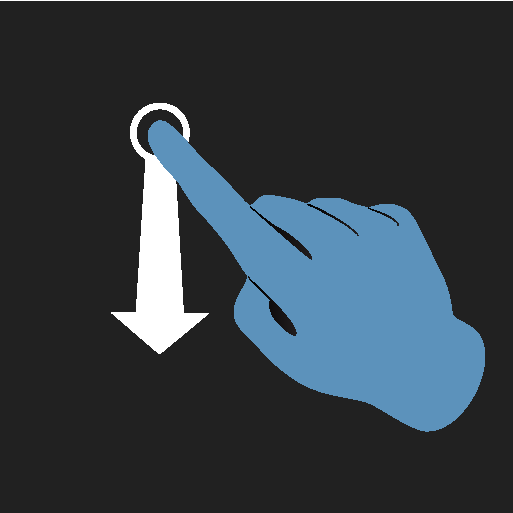 | ปัดนิ้ว/ลากอย่างรวดเร็ว | เปลี่ยนระหว่างมุมมองต่างๆ, เลื่อนรายการ, ข้อความ หรือมุมมอง ลากตามแนวนอนหรือแนวตั้งผ่านหน้าจอ โปรดทราบว่าการแตะที่ส่วนด้านบนของหน้าจออาจทำให้มุมมองระดับบนสุดเปิดขึ้น |
 | ลากออกจากกัน | ขยาย |
 | ลากเข้าหากัน | ย่อ |
การกลับไปยังมุมมองหน้าหลักจากมุมมองอื่น
- กดปุ่มหน้าหลักที่อยู่ใต้จอแสดงผลส่วนกลางเป็นเวลาสั้นๆตำแหน่งสุดท้ายของมุมมองหน้าหลักจะแสดงขึ้น
- กดเป็นเวลาสั้นๆ อีกครั้งมุมมองย่อยทั้งหมดของมุมมองหน้าหลักจะถูกตั้งกลับไปเป็นค่าเริ่มต้นของมุมมองนั้นๆ
ในโหมดมาตรฐานของมุมมองหน้าหลัก ให้กดปุ่มหน้าหลักเป็นเวลาสั้นๆ ภาพเคลื่อนไหวที่อธิบายการเข้าใช้งานมุมมองต่างๆ จะแสดงขึ้นบนหน้าจอบันทึก
การเลื่อนในรายการ, บทความ หรือมุมมอง
เมื่อตัวแสดงการเลื่อนแสดงขึ้นในหน้าจอ จะสามารถเลื่อนขึ้นหรือลงในมุมมองได้ ปัดนิ้วลงด้านล่าง/ขึ้นด้านบนที่ตำแหน่งใดก็ได้ในมุมมอง

การใช้ตัวควบคุมในจอแสดงผลส่วนกลาง

ตัวควบคุมนี้ใช้สำหรับฟังก์ชันการทำงานหลายอย่างภายในรถ เช่น ใช้ในการปรับอุณหภูมิด้วยวิธีใดวิธีหนึ่งต่อไปนี้:
- ลากตัวควบคุมไปที่อุณหภูมิที่ต้องการ
- แตะที่ + หรือ − เพื่อค่อยๆ เพิ่มหรือลดอุณหภูมิ หรือ
- แตะที่อุณหภูมิที่ต้องการบนตัวควบคุม