Orta gösterge ekranındaki klavyenin kullanılması
Orta gösterge ekranı klavyesi, tuşları kullanarak giriş yapılmasını sağlar. Ekranda elle harfleri ve karakterleri "çekmek" de mümkündür.
Klavyeyle giriş yapma
Örneğin araçtan metin mesajları yazmak, şifre girmek veya dijital kullanıcı el kitabında makale aramak üzere karakter, harf veya rakam girmek için klavye kullanılabilir.
Klavye sadece ekranda giriş yapılabileceği zaman gösterilir.

 Önerilen kelimeler veya pinyin kelimeleri sırası[1]. Önerilen kelimeler, yeni harfler girildikçe ayarlanır. Sağ ve sol oklara basarak önerilere göz atın. Seçmek için bir öneriye dokunun. Bu işlevin tüm dil seçimlerinde desteklenmediğine dikkat edin. Mevcut değilse klavyede sıra gösterilmeyecektir.
  Klavyede mevcut karakterler, hangi dilin seçildiğine bağlı olarak farklılık gösterir (bkz. nokta 7). Girmek için bir karaktere dokunun.
  Düğme, klavyenin kullanıldığı bağlama bağlı olarak farklı şekilde çalışır - @ veya .com girmek ya da yeni bir sıra oluşturmak için kullanılabilir.
 Klavyeyi gizler. Bu işlem mümkün değilse düğme gösterilmez.
 Büyük harflerle yazmak için kullanılır. Bir büyük harf yazıp sonra küçük harflerle devam etmek için tekrar basın. Bir kez daha basıldığında tüm harfler büyük yazılır. Bir kez daha basıldığında klavye küçük harflere döner. Bu modda nokta, ünlem işareti veya soru işaretinden sonraki ilk harf büyük harftir. Metin alanındaki ilk harf de büyük harftir. İsimler ve adreslere ayrılan metin alanlarında her kelime otomatik olarak büyük harfle başlar. Şifre, web adresi veya e-posta adresi girişinde kullanılan metin alanlarında, düğmeyle farklı bir ayar yapılmadığı sürece tüm harfler otomatik olarak küçük harftir.
 Rakam girişi. Bu durumda klavye (2) rakamlarla gösterilir. Harf klavyesine dönmek için rakam modunda
 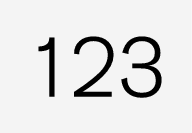 yerine gösterilen
 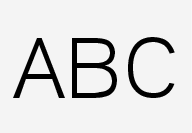 seçeneğine veya özel karakterlerle klavyeyi açmak için
 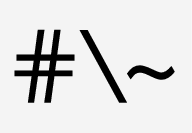 seçeneğine basın.
 Metin giriş dilini değiştirir, örneğin UK. Mevcut karakterler ve kelime önerileri (1), seçilen dile bağlı olarak farklılık gösterir. Diller listesini açmak için basın, ardından kullanılacak dile dokunun. Klavyede ilave diller eklemek için - aşağıdaki "Klavye dilinin değiştirilmesi" başlığına bakın.
 Boşluk.
 Girilen metni siler. Her seferinde tek karakter silmek için kısa süreliğine basın. Bir sonraki karakteri vs. silmek için tekrar basmadan önce biraz bekleyin.
 Elle harf ve karakter yazmak üzere klavye modunu değiştirir. "Ekranda elle karakter/harf yazma" başlığı altında daha fazla bilgi edinebilirsiniz.
Girilen metni onaylamak için klavyenin üzerindeki onay düğmesine (resimde gösterilmemiştir) basın. Düğmenin görünümü, bağlama bağlı olarak farklılık gösterir.
Klavye dilinin değiştirilmesi
Klavyede farklı diller arasında geçiş yapabilmek için önce Ayarlar altında dillerin eklenmesi gerekir.
Ayarlarda dil ekleme/silme
- Üst görünümde Ayarlar seçeneğine basın.
- Sistem→Klavye düzenleri tuşuna basınız.
- Listeden bir veya daha fazla dil seçin.Artık doğrudan klavyeden seçilen diller arasında geçiş yapmak mümkündür.
Ayarlar altında hiçbir dil aktif olarak seçilmemişse klavye, aracın sistem dili ile aynı dili kullanır; "Ayarlar görünümünde sistem ayarlarının değiştirilmesi" bölümüne bakın.
Klavyede farklı diller arasında geçiş yapma

Ayarlar seçeneğinde bir dizi dil seçildiğinde farklı diller arasında geçiş yapmak için klavye düğmesi (yukarıdaki şekilde 7 numara olarak bağlam içinde gösterilmiştir) kullanılır.
- Düğmeye basıp basılı tutun (yukarıdaki resme bakın).Bir liste açılır.
- Gerekli dili seçin. Ayarlar altında dörtten fazla dil seçilmişse klavyeden listede kaymak mümkündür.Klavye seçilen dile uyarlanır ve başka kelime önerileri verilir.
Harf veya karakter varyantları

- Harfe/karaktere basıp basılı tutun.Harfin/karakterin muhtemel varyantlarını gösteren bir kutu açılır.
- Gereken varyanta dokunun. Varyantlardan hiçbiri seçilmezse orijinal harf/karakter girilir.
Ekranda elle karakter yazma

- Harf/karakter yazma alanı.
- Harflerin/karakterlerin ekranda çizilen şekliyle girildiği metin alanı.
- Önerilen harfler/karakterler. Listede kayılabilir.
- Boşluk.
- Girilen metni silme. Her seferinde tek harf/karakter silmek için kısa süreliğine basın. Bir sonraki harfi/karakteri vs. silmek için tekrar basmadan önce biraz bekleyin.
- Normal karakter girişiyle klavyeye dönme.
- Klavyeyi gizleme. Bu işlem mümkün değilse düğme gösterilmez.
- Metin giriş dilini değiştirme.
Elle karakter/harf yazma
- Elle yazılan harf (1) alanına bir karakter/harf yazın.Biri dizi önerilen karakter veya harf gösterilir (3). En benzer seçenek, listenin üst kısmında bulunur.
- Biraz bekleyerek karakteri/harfi girin.Listenin üstündeki karakter/harf girilir. Listede gereken karaktere/harfe basarak farklı bir karakter seçmek de mümkündür.
Elle yazılan karakterlerin/harflerin silinmesi/değiştirilmesi

Karakterleri/harfleri silmek/değiştirmek için birkaç seçenek vardır.
- Listede (3) istenen harfe basın.
- Harfi silip tekrar başlamak için metin silme düğmesine (5) basın.
- Elle yazılan harf (1) alanı üzerinde yatay olarak sağdan sola[2] kayın. Alan üzerinde birkaç kez kayarak birden çok harfi silebilirsiniz.
- Metin alanında (2) X öğesine basılması, girilen tüm metni siler.
Elle yazılan serbest metin alanındaki sıranın değiştirilmesi
