センターディスプレイの操作
車両の機能の多くは、センターディスプレイから操作および管理されます。センターディスプレイはタッチスクリーンで、タッチに反応します。
センターディスプレイのタッチスクリーン機能の使用
画面の反応は、操作の種類(タップ、ドラッグ、スワイプ)に応じて異なります。複数のビューの切り替え、オブジェクトのマーキング、リストのスクロール、アプリの移動などの操作は、画面をさまざまな方法でタッチすることにより行うことができます。
赤外線フィルムの採用により、画面は画面の真上に指があることを感知できます。この技術により、手袋をはめたままでも画面を使用することができます。
画面の操作は、2人の人が同時に行うことができます。運転席側と助手席側のエアコンディショナー設定を個別に調節するときなどに便利です。
尖ったものを使用して画面を操作すると傷をつけるおそれがあります。重要
次表には、さまざまな画面操作手順が示されています。
| 手順 | 実行 | 結果 |
|---|---|---|
 | 1回タップする。 | オブジェクトをハイライト表示する、選択を確定する、または機能を有効にする。 |
| 2回連続タップする。 | デジタルオブジェクト(地図など)を拡大表示する*。 | |
| 長押しする。 | オブジェクトをグラブする。アプリの移動や地図上での地図ポイントの移動*に使用できる。指を画面に押し当てた状態で、オブジェクトを任意の場所にドラッグする。 | |
 | 2本指で1回タップする。 | デジタルオブジェクト(地図など)を縮小表示する*。 |
 | ドラッグ | ビューを切り替える、リスト、テキストまたはビューをスクロールする。タッチアンドホールドしたままドラッグすると、アプリの移動または地図上での地図ポイントの移動*ができる。画面上を横方向または上下方向にドラッグする。 |
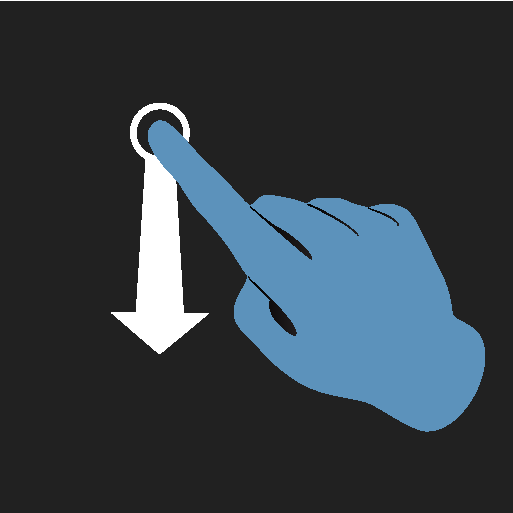 | スワイプ/素早いドラッグ | ビューを切り替える、リスト、テキストまたはビューをスクロールする。画面上を横方向または上下方向にドラッグする。 |
 | ピンチアウト | 拡大表示する。 |
 | ピンチイン | 縮小表示する。 |
画面をオフにした後、オンに戻す

センターディスプレイをオフにすると、走行中の妨げにならないように画面が暗くなります。クライメート列の表示は継続され、画面に関連付けられているアプリとその他の機能は動作を続けます。
- 画面の下にあるホームボタンを長押しします。画面のクライメート列以外の部分が暗くなります。クライメート列は表示され続けます。エアコンディショナー、オーディオ、ガイド*およびアプリなど、すべての機能が動作を続けます。このモードのとき、付属のクロスを使用して画面を清掃することができます。「センターディスプレイの清掃」を参照してください。
- 画面をオンに戻す - ホームボタンをタップします。画面をオフにする前に表示されていたビューが再表示されます。
操作実行のプロンプトが画面に表示されているときには、画面をオフにすることはできません。ノート
エンジンをオフにし、運転者のドアを開けると、センターディスプレイは自動的にオフになります。ノート
別のビューからホームビューに戻る
- ホームボタンを短く押します。ホームビューの最後の位置が表示されます。
- もう一度短く押します。ホームビューのすべてのサブビューが初期設定に戻ります。
ホームビュー標準モードで、ホームボタンを短く押してください。さまざまなビューへのアクセス方法を説明するアニメーションが画面に表示されます。ノート
車両機能用アプリおよびボタンの移動
アプリビューと機能ビューの車両機能用アプリおよびボタンは、お好みに応じて、それぞれ移動および整理することができます。
- アプリ/ボタンを長押しします。アプリ/ボタンの大きさが変わり、少し透明になります。これで移動できる状態になりました。
- アプリ/ボタンをビューの空きスペースにドラッグします。
アプリ/ボタンの配置に使用できる行数は最大48です。表示中のビューの外側にアプリ/ボタンを移動させるには、アプリ/ボタンをビューの下部までドラッグします。新しい行が追加され、ドラッグしたアプリ/ボタンが配置されます。
アプリ/ボタンは下の行に適宜配置することができます。ビューの外に配置されたアプリ/ボタンは、ビューのノーマルモードでは表示されません。
画面をスワイプすると、ビューを上下にスクロールできます。
ほとんどまたはまったく使用しないアプリは、下部に移動して、画面に表示されないようにしてください。こうすると、よく使うアプリを見つけやすくなります。ノート
リスト、項目またはビューのスクロール
画面にスクロールインジケーターが表示された場合、ビューを下または上方向にスクロールすることができます。ビューの任意の場所で下/上方向にスワイプしてください。

センターディスプレイのコントロールの使用

このコントロールは多くの車両機能に使用されます。以下のいずれかの方法で温度などを調節します。
- コントロールを設定したい温度までドラッグする。
- +/− をタップして温度を徐々に上昇/低下させる。
- コントロールに表示されている希望温度をタップする。