センターディスプレイのキーボードの使用
センターディスプレイキーボードを使用すると、キーを使用して入力することができます。文字を画面に手書きで入力することもできます。
キーボードで入力する
車内でテキストメッセージを入力するとき、パスワードを入力するとき、またはデジタルオーナーズマニュアルの項目を検索するときなど、文字および数字を入力するときには、キーボードを使用することができます。
キーボードは画面に入力できる場合にのみ表示されます。

 候補単語またはピン音の列[1]。新しい文字の入力に伴って、候補単語は変化します。右矢印と左矢印を使用して、候補単語間を移動します。候補単語をタップして選択します。一部の言語はこの機能に対応していません。対応していない場合、キーボードに候補単語の列は表示されません。
  キーボードで入力可能な文字は、選択されている言語により異なります(ステップ7参照)。文字をタップして入力します。
  ボタンの機能は、キーボードが使用されている状況に応じて異なり、@ または .com を入力する場合と改行する場合があります。
 キーボードを非表示にします。非表示にできない場合、ボタンは表示されません。
 大文字で書くときに使用されます。大文字を1文字書いた後に小文字で入力を続けるには、もう1回押します。もう1回押すと、すべての文字が大文字になります。もう1回押すと、キーボードは小文字に戻ります。このモードでは、ピリオド、感嘆符または疑問符の後の最初の文字が大文字になります。テキストフィールドの最初の文字も大文字になります。名前または住所を入力するテキストフィールドの場合、各単語の先頭が自動的に大文字になります。パスワード、ウェブアドレスまたはメールアドレスを入力するテキストフィールドの場合、ボタンで設定を変更しない限り、すべての文字が自動的に小文字になります。
 数字の入力。数字入力のキーボード(2)が表示されます。
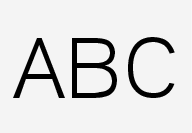 (数字モードのとき、
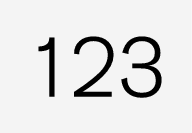 の代わりに表示)を押すと文字キーボードに戻り、
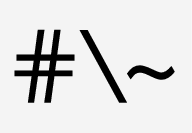 を押すと特殊文字のキーボードが開きます。
 文字入力言語を変更します(UKなど)。利用可能な文字および候補単語(1)は、選択した言語により異なります。押して言語のリストを開き、使用する言語をタップします。キーボードの言語を追加するには、「キーボード言語の変更」を参照してください。
 スペース。
スペース。 入力したテキストを削除します。短く押すと、一度に1文字ずつ削除されます。次の文字を削除するときには、少し時間をあけてからもう1回押してください。
 キーボードモードを変更して、文字を手書き入力できるようにします。詳しくは、「画面に文字を手書き入力する」をお読みください。
キーボード上の確定ボタン(画像では非表示)を押して、入力したテキストを確定します。ボタンの外観は状況に応じて異なります。
キーボード言語の変更
キーボードの言語を切り替えることができるようにするには、最初に 設定 で言語を追加する必要があります。
設定の言語を追加/削除する
キーボードは自動的にシステム言語と同じ言語に設定されます。キーボード言語は、システム言語に影響を及ぼすことなく手動で変更することができます。
- トップビューで 設定 を押します。
- システム→キーボードレイアウトを押します。
- リストから言語を1つ以上選択します。これで、キーボードから複数の言語を直接切り替えられるようになります。
設定 で自発的に言語を選択していない場合、キーボードは車両のシステム言語と同じ言語を使用します。「設定ビューでシステム設定を変更する」を参照してください。
キーボードの言語の切り替え

設定 で多数の言語を選択した場合、キーボードのボタン(キーボード図の7)を使用すると、言語を切り替えることができます。
キーボード言語を変更するには:
- ボタンを長押しします(上の画像を参照)。リストが開きます。
- 必要な言語を選択します。設定 で4つを超える言語を選択した場合、キーボードからリストをスクロールすることができます。キーボードは選択された言語に変更され、その他の候補単語が表示されます。
特殊文字

特殊文字(é または è など)を入力するには:
- 入力したい文字を長押しします。ボックスが開き、選択可能な特殊文字が表示されます。
- 必要な特殊文字を押します。特殊文字を選択しないと、本来の文字が入力されます。
画面に文字を手書き入力する

- 文字の手書き入力エリア。
- 画面に手書きした文字が入力されるテキストフィールド。
- 候補文字。リストはスクロール可能です。
- スペース。
- 入力したテキストを削除します。短く押すと、一度に1文字ずつ削除されます。次の文字を削除するときには、少し時間をあけてからもう1回押してください。
- 通常の文字入力用キーボードに戻ります。
- キーボードを非表示にします。非表示にできない場合、ボタンは表示されません。
- テキスト入力言語を変更します。
文字を手書き入力する
- 手書き入力エリア(1)に文字を書きます。多数の候補文字が表示されます(3)。もっとも可能性の高い文字がリストの最上位に表示されます。
- しばらく待って文字を入力します。リストの最上位にある文字が入力されます。リストの文字を押すことにより、別の文字を選択することもできます。
手書き文字を削除/変更する

文字を削除/変更するには、いくつかの方法があります。
- リスト(3)の中から必要な文字を選んで押します。
- 文字を削除してもう一度始めるには、テキスト削除ボタン(5)を押します。
- 手書き入力エリア(1)を横方向(右から左[2])にスワイプします。手書き入力エリアを数回スワイプすると、複数の文字を削除できます。
- テキストフィールド(2)のXを押すと、入力したテキストがすべて削除されます。
手書きでテキストフィールドに改行を入力する
