Klaviatūros naudojimas centriniame ekrane
Centrinio ekrano klaviatūra leidžia įvesti duomenis spaudžiant klavišus. Taip pat galima ranka „piešti“ per ekrane pateikiamas raides ir ženklus.
Kaip įvesti naudojantis klaviatūra
Naudojantis klaviatūra, galima įvesti ženklus, raides ir skaičius, pvz., rašyti iš automobilio tekstines žinutes, įvesti slaptažodžius arba ieškoti straipsnių skaitmeniniame savininko vadove.
Klaviatūra rodoma tik tada, kai ekrane galima įvesti informaciją.

 Siūlomų arba pinjino žodžių eilutė[1]. Įvedant naujas raides, siūlomi žodžiai koreguojami. Pasiūlymus galima naršyti spaudžiant rodykles „dešinėn“ arba „kairėn“. Kad pasirinktumėte pasiūlymą, palieskite jį. Atminkite, kad ši funkcija su tam tikromis kalbomis nedera. Jei funkcija nepasiekiama, eilutė klaviatūroje nerodoma.
  Klaviatūroje siūlomi ženklai priklauso nuo to, kuri kalba pasirinkta (žr. 7 punktą). Palieskite ženklą, kad jį įvestumėte.
  Mygtukas veikia skirtingai atsižvelgiant į kontekstą, kuriame naudojama klaviatūra: galima įvesti „@“, „.com“ arba sukurti naują eilutę.
 Paslepia klaviatūrą. Jei to padaryti neįmanoma, mygtukas nerodomas.
 Naudojamas prireikus rašyti didžiosiomis raidėmis. Paspauskite dar kartą, kad parašytumėte vieną didžiąją ir kitas mažąsias raides. Paspaudus dar kartą, rašomos visos didžiosios raidės. Paspaudus vėl, klaviatūra rašomos mažosios raidės. Šiuo režimu pirmoji raidė po taško, šauktuko arba klaustuko būna didžioji. Pirmoji raidė teksto lauke taip pat būna didžioji. Teksto laukuose, skirtuose pavadinimams arba adresams, kiekvienas žodis automatiškai pradedamas didžiąja raide. Teksto laukuose, skirtuose slaptažodžiams, saityno adresams ar el. pašto adresams įvesti, visos raidės automatiškai būna mažosios, nebent mygtuku nustatoma kitaip.
 Skaičių įvedimas. Tada klaviatūra (2) rodoma su skaičiais. Skaičių režimu paspauskite simbolį
 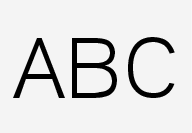 , kuris skaičių režimu rodomas vietoj
 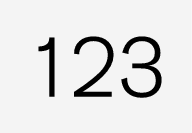 , kad grąžintumėte raidžių klaviatūrą, arba
 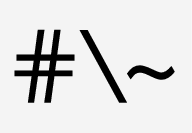 , kad atvertumėte specialiųjų ženklų klaviatūrą.
 Pakeičia teksto įvedimo kalbą, pvz., UK. Siūlomi ženklai ir žodžiai (1) priklauso nuo pasirinktos kalbos. Paspauskite, kad atvertumėte kalbų sąrašą ir tada palieskite ketinamą naudoti kalbą. Informacijos apie tai, kaip įtraukti į klaviatūrą papildomų kalbų, rasite toliau pateiktame skirsnyje „Klaviatūros kalbos keitimas“.
 Tarpas.
 Panaikina įvestą testą. Paspauskite trumpai, kad panaikintumėte po vieną ženklą. Prieš paspausdami vėl, šiek tiek palaukite, kad panaikintumėte kitą ženklą ir t. t.
 Pakeičia klaviatūros režimą, kad būtų galima raides ir ženklus rašyti ranka. Išsamiau skaitykite skirsnyje „Ženklų / raidžių rašymas ranka ekrane“.
Įvestam tekstui patvirtinti klaviatūroje paspauskite patvirtinimo mygtuką (vaizde nepateikiamas). Mygtuko išvaizda skiriasi atsižvelgiant į kontekstą.
Klaviatūros kalbos keitimas
Norint, kad būtų galima klaviatūra persijungti tarp įvairių kalbų, jas reikia nustatyti srityje Nuostatos.
Kalbų įtraukimas / naikinimas nuostatose
- Viršutiniame rodinyje paspauskite Nuostatos.
- Paspauskite Sistema→Klaviatūros išdėstymai.
- Sąraše pasirinkite vieną ar kelias kalbas.Dabar pasirinktas kalbas bus galima keisti tiesiogiai per klaviatūrą.
Jei srityje Nuostatos nepasirenkama jokia aktyvi kalba, klaviatūroje naudojama ta pati kalba kaip ir sistemoje: žr. skirsnį „Sistemos nuostatų keitimas nuostatų rodinyje“.
Įvairių kalbų perjungimas klaviatūra

Nuostatos pasirinkus daug kalbų, klaviatūros mygtukas (anksčiau pateiktame paveikslėlyje pažymėtas numeriu „7“) naudojamas keisti skirtingas kalbas.
- Paspauskite mygtuką ir palaikykite jį (žr. vaizdą pirmiau).Atsiveria sąrašas.
- Pasirinkite reikiamą kalbą. Jei srityje Nuostatos pasirinktos daugiau nei keturios kalbos, klaviatūra galima perslinkti sąrašą.Klaviatūra pritaikoma pasirinktai kalbai ir pateikiami kiti siūlomi žodžiai.
Raidės arba ženklo variantai

- Paspauskite ir palaikykite raidę / ženklą.Pasirodo laukelis su galimais raidės / ženklo variantais.
- Paspauskite reikiamą variantą. Jei nepasirenkamas joks variantas, įvedama pradinė raidė / ženklas.
Ženklų rašymas ranka ekrane

- Raidžių / ženklų rašymo sritis.
- Teksto laukas, kuriame galima ekrane ranka užrašyti raides / skaičius.
- Siūlomos raidės / ženklai. Sąrašą galima slinkti.
- Tarpas.
- Panaikinkite įvestą testą. Paspauskite trumpai, kad panaikintumėte po vieną raidę / ženklą. Prieš paspausdami vėl, šiek tiek palaukite, kad panaikintumėte kitą raidę / ženklą ir t. t.
- Grįžkite į įprasto ženklų įvedimo klaviatūrą.
- Paslėpkite klaviatūrą. Jei to padaryti neįmanoma, mygtukas nerodomas.
- Pakeiskite teksto įvesties kalbą.
Ženklų / raidžių rašymas ranka
- Ranka rašomų raidžių srityje (1) parašykite ženklą / raidę.Pateikiamas siūlomų ženklų arba raidžių skaičius (3). Labiausiai tikėtinas pasirinkimas rodomas sąrašo viršuje.
- Šiek tiek palaukę įveskite ženklą / raidę.Įvedamas sąrašo viršuje esantis ženklas / raidė. Taip pat galima pasirinkti kitą ženklą, paspaudžiant sąraše reikiamą ženklą / raidę.
Ranka parašytų ženklų / raidžių naikinimas / keitimas

Yra keli būdai, kuriais naudojantis galima panaikinti / pakeisti ženklus / raides.
- Paspauskite pageidaujamą raidę sąraše (3).
- Paspauskite teksto naikinimo mygtuką (5), kad panaikintumėte raidę, ir pradėkite iš naujo.
- Perbraukite horizontaliai iš dešinės į kairę[2] virš ranka rašomų raidžių srities (1). Kelis kartus perbraukdami virš srities, šalinkite pasikartojančias raides.
- Teksto lauke (2) paspaudus X, panaikinamas visas įvestas tekstas.
Kaip laisvojo teksto lauke su rankraščiu pakeisti eilutę
