Parkovacie zobrazenie
V parkovacom zobrazení sú informácie z kamery a parkovacích senzorov, vďaka ktorým budete mať lepšie povedomie o situácii v okolí vozidla. To môže byť užitočné pri manévrovaní nízkymi rýchlosťami, napríklad pri parkovaní.
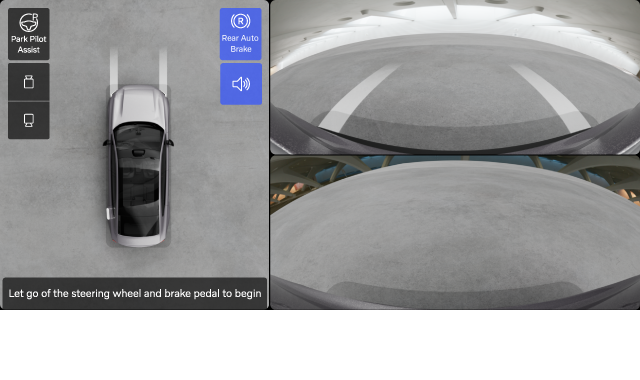
Prístup k parkovaciemu zobrazeniu
Vo väčšine prípadov sa parkovacie zobrazenie aktivuje automaticky podľa potreby. Môžete sa k nemu dostať aj spustením aplikácie kamery na kontextovej lište alebo v knižnici aplikácií  .
.

Parkovacie zobrazenie sa automaticky ukončí po prekročení určitej rýchlosti. Po zaparkovaní sa parkovacie zobrazenie ukončí po opustení vozidla.
Funkcie v parkovacom zobrazení
- Pohľady kamery, ktoré poskytujú aj vizuálnu navigáciu a detekciu prekážok.
- Automatické brzdenie pri cúvaní, t. j. vozidlo dokáže automaticky brzdiť pri prekážkach počas cúvania nízkymi rýchlosťami.
- Park Pilot Assist, ktorý dokáže aktívne naviesť vozidlo na parkovacie miesto a vyjsť s vozidlom z parkovacieho miesta.
Tip
Dočasne stlmenie zvuku
Zvuky funkcií podpory pri parkovaní môžete vypnúť stlačením tlačidla stlmenia zvuku
v parkovacom zobrazení. Toto nastavenie je platné po zvyšok jazdy.
Úprava hlasitosti
Ak chcete zmeniť hlasitosť zvukov funkcií podpory pri parkovaní, prejdite do časti s nastaveniami zvuku.
Pohľady kamery
Pohľady z prednej a zadnej kamery sú vždy viditeľné. 3D pohľad kombinuje jednotlivé pohľady a vozidlo sa zobrazuje spolu s okolím. V štandardnej perspektíve vidno vozidlo zhora, ale tento pohľad môžete prepnúť aj na zobrazenie iných perspektív.
Pri používaní systému Park Pilot Assist sa 3D zobrazenie nahradí animáciami, ktoré slúžia na navádzanie.
Po zvolení režimu R nie je možné zatvoriť pohľady kamery, ale môžete medzi nimi prepínať.
Úprava 3D zobrazenia
Potiahnutím prstov môžete upraviť 3D zobrazenie a zmeniť uhol. Posúvaním prstov k sebe a od seba môžete aj približovať a odďaľovať zobrazenie. Po úprave pohľadu v parkovacom zobrazení budete mať lepší pohľad z rôznych uhlov a uvidíte veci jasnejšie.
Tip
Vycentrovanie 3D zobrazenia
Pohľad môžete kedykoľvek vycentrovať stlačením tlačidla Vycentrovať. Takto sa môžete znova vrátiť k predvolenému 3D zobrazeniu.
Automatické priblíženie a oddialenie
Ak sa blížite k prekážke, vozidlo môže automaticky priblížiť predný a zadný pohľad na časť vozidla, ktorá sa nachádza najbližšie k prekážke. Ak sa od prekážky vzdialite alebo ak sa prekážka odstráni, vozidlo môže automaticky opäť oddialiť zobrazenie.
Detekcia prekážok a odstupu
Ak vozidlo zaznamená nejaké prekážky vo vašom blízkom okolí, v parkovacom zobrazení môžete využívať vizuálne aj zvukové upozornenia.
Ak prejdete za odporúčané miesto zastavenia, tieto upozornenia sa zmenia. Keď sa priblížite k prekážke, farba vizuálneho indikátora sa zmení na červenú a zvuk sa zmení.
Dôležité
Zodpovednosť vodiča
Funkcia detekcie prekážok a odstupu je doplnkom k bezpečnému štýlu jazdy. Neobmedzuje nutnosť ani zodpovednosť vodiča riadiť vozidlo čo najbezpečnejšie.
Vodič je vždy zodpovedný za to, že bude venovať pozornosť situácii v okolí vozidla a zabezpečí bezpečné manévrovanie s vozidlom.
Obmedzenia detekcie
Funkcia detekcie prekážok a odstupu má svoje obmedzenia. Pred použitím funkcií, ktoré využívajú takéto schopnosti, si prečítajte samostatnú príručku s informáciami o detekcii objektov v okolí vozidla a premávke.
Poznámka
Kalibrácia kamery
Po údržbe parkovacích kamier vozidla môže niekedy chvíľu trvať, kým sa znovu skalibrujú. To môže viesť k tomu, že niektoré funkcie, napríklad zobrazenie parkovania, nebudú krátky čas po údržbe vozidla k dispozícii.