Tipkovnica na osrednjem zaslonu
Tipkovnica na osrednjem zaslonu omogoča vnos s tipkami. Prav tako je mogoče z roko "narisati" črke in znake na zaslonu.
Tipkovnico lahko uporabite za vnos znakov, črk in številk, na primer za pisanje besedilnih sporočil v vozilu, vnos gesel ali iskanje člankov v digitalnem lastniškem priročniku.
Tipkovnica se prikaže samo, ko lahko vnose opravite prek zaslona.

 Vrstica predlaganih besed ali znakov[1]. Predlagane besede se prilagodijo ob vnosu novih črk. Prebrskajte med predlogi s pritiskanjem na desno in levo puščico. Tapnite predlog, da ga izberete. Te funkcije ne podpirajo vsi razpoložljivi jeziki. Če funkcija ni na voljo, njena vrstica ne bo prikazana na tipkovnici.
  Razpoložljivi znaki na tipkovnici so odvisni od izbranega jezika (glejte 7. točko). Tapnite znak, da ga vnesete.
  Gumb deluje na različne načine, odvisno od konteksta uporabe tipkovnice. Lahko ga uporabite za vnos @ (ko je vnesen e-poštni naslov) ali za ustvarjanje nove vrstice (za običajen vnos besedila).
 Skrije tipkovnico. Če to ni mogoče, gumb ni prikazan.
 Uporablja se za vnos velikih črk. Pritisnite znova, da vnesete eno veliko črko, nato pa nadaljujte z malimi črkami. Z dodatnim pritiskom spremenite vse črke v velike črke. Z naslednjim pritiskom preklopite tipkovnico nazaj na male črke. V tem načinu se prva črka po piki, klicaju ali vprašaju samodejno spremeni v veliko črko. Prva črka v polju za vnos besedila je prav tako velika črka. V besedilnih poljih za imena in naslove se vsaka beseda samodejno začne z veliko črko. V besedilnih poljih za vnos gesla, spletnega naslova ali e-poštnega naslova so vse črke samodejno male, če jih ne nastavite drugače z ustrezno tipko.
 Vnos številk. Tipkovnica (2) je nato prikazana s številkami. Pritisnite
 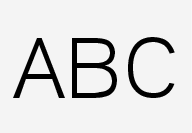 , ki je v številskem načinu prikazan namesto
 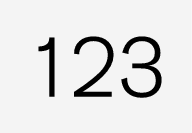 , da se vrnete na tipkovnico s črkami, ali pa pritisnite
 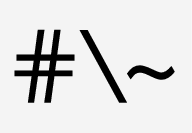 , da odprete tipkovnico s posebnimi znaki.
 Spremeni jezik za vnos besedila, na primer EN. Razpoložljivi znaki in predlogi besed (1) se spreminjajo glede na izbrani jezik. Če želite omogočiti spreminjanje jezikov tipkovnice, morate najprej v nastavitvah dodati jezike.
 Presledek.
 Razveljavi vneseno besedilo. S kratkimi pritiski brišete en znak za drugim. Gumb držite pritisnjen, da hitreje brišete znake.
 Spremeni način tipkovnice za ročni vpisovanje črk in znakov.
S pritiskom gumba za potrditev nad tipkovnico potrdite vneseno besedilo. Videz gumba se spreminja glede na kontekst.
Različica črke ali znaka

Različico črke ali znaka, na primer é ali è, lahko vnesete z držanjem črke ali znaka. Prikazano je polje z možnimi različicami črk ali znakov. Pritisnite želeno različico. Če ne izberete nobene različice, je vnesena prvotna črka/znak.