Utilizzo della tastiera sul display centrale
Utilizzando la tastiera sul display centrale è possibile scrivere servendosi dei tasti sullo schermo, ma anche manualmente "disegnando" lettere e caratteri sullo schermo.
Inserimenti con la tastiera
La tastiera permette di inserire caratteri, lettere e numeri, ad esempio per scrivere messaggi dall'automobile, inserire password o cercare articoli nel manuale del proprietario digitale.
La tastiera è visualizzata solamente quando è possibile scrivere sullo schermo.

 Rigo con proposte di parole o pinyin[1]. A mano a mano che si inseriscono nuove lettere, vengono proposte parole. Scorrere le proposte premendo le frecce destra e sinistra. Premere una proposta per selezionarla. Notare che la funzione non è supportata da tutte le selezioni linguistiche. In tal caso, sulla tastiera non è visualizzata la riga.
  I caratteri disponibili variano in base alla lingua selezionata per la tastiera (vedere il punto 7). Premere un carattere per inserirlo.
  La funzione del pulsante varia in base al contesto di utilizzo della tastiera - permette di inserire @, .com o creare una nuova riga.
 Nasconde la tastiera. Se non è possibile, il pulsante non è visualizzato.
 Si utilizza per scrivere in maiuscolo. Premere una volta per scrivere una lettera maiuscola, quindi proseguire in minuscolo. Premendo un'altra volta, tutte le lettere saranno maiuscole. Un'ulteriore pressione ripristina le lettere minuscole. In questa modalità, la prima lettera dopo un punto, un punto esclamativo o un punto interrogativo sarà scritta in maiuscolo. Quanto detto vale anche per la prima lettera nel campo di testo. Nei campi di testo destinati a nomi o indirizzi, tutte le parole iniziano automaticamente con la lettera maiuscola. Nei campi di testo destinati a password, siti Internet o indirizzi di posta elettronica, invece, tutte le lettere saranno automaticamente minuscole, a meno che non si effettui attivamente una diversa impostazione con il pulsante.
 Inserimento di numeri. La tastiera (2) viene visualizzata con numeri. Premere
 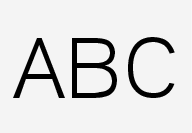 , visualizzato al posto di
 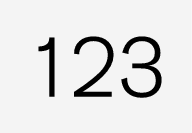 in modalità numerica, per tornare alla tastiera alfabetica oppure premere
 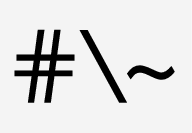 per visualizzare la tastiera con i caratteri speciali.
 Modifica la lingua per l'inserimento di testi, ad esempio UK. I caratteri inseribili e le proposte di parole (1) variano in base alla lingua selezionata. Premere per visualizzare un elenco delle lingue, quindi selezionare la lingua desiderata. Per aggiungere altre lingua alla tastiera, vedere il paragrafo "Modifica della lingua della tastiera" di seguito.
 Spazio.
 Annulla l'inserimento del testo. Premere brevemente per cancellare un carattere alla volta. Attendere brevemente prima di premere un'altra volta per cancellare il carattere seguente ecc.
 Modifica la modalità della tastiera per inserire manualmente lettere e caratteri. Per maggiori informazioni, vedere il paragrafo "Inserimento manuale di caratteri/lettere sullo schermo".
Premere il pulsante di conferma sopra la tastiera (non visibile in figura) per confermare il testo inserito. L'aspetto del pulsante varia in base al contesto.
Modifica della lingua della tastiera
Per passare da una lingua all'altra della tastiera, è necessario aver dapprima aggiunto le lingue in Impostazioni.
Aggiunta/rimozione delle lingue nelle impostazioni
- Premere Impostazioni nella videata superiore.
- Premere Sistema→Layout tastiera.
- Selezionare una o più lingue nell'elenco.Ora è possibile passare da una lingua selezionata all'altra direttamente nella tastiera.
Se non è stata selezionata attivamente una lingua in Impostazioni, la tastiera utilizza la lingua di sistema dell'automobile, vedere la sezione "Modifica delle impostazioni di sistema nella videata impostazioni".
Passaggio da una lingua all'altra della tastiera

Quando un certo numero di lingue è stato selezionato in Impostazioni, sarà usato il pulsante (mostrato nel suo contesto come numero 7 nell'immagine sopra) nella tastiera per passare fra le varie lingue.
- Tenere premuto il pulsante (vedere figura sopra).Viene visualizzato un elenco.
- Selezionare la lingua desiderata. Se sono state selezionate più di quattro lingue in Impostazioni, è possibile scorrere l'elenco nella tastiera.La tastiera passa alla lingua selezionata e vengono fornite altre proposte di parole.
Varianti di una lettera o un carattere

- Tenere premuta la lettere/il carattere.Viene visualizzata una casella con le varianti possibili della lettera/del carattere.
- Premere la variante desiderata. Se non viene selezionata alcuna variante, viene inserita la lettera/il carattere originale.
Inserimento manuale di caratteri/lettere sullo schermo

- Area per l'inserimento di lettere/caratteri.
- Campo di testo in cui si inseriscono le lettere/i caratteri a mano a mano che vengono disegnati sullo schermo.
- Proposte di lettere/caratteri. È possibile scorrere l'elenco.
- Spazio.
- Annullare l'inserimento del testo. Premere brevemente per cancellare una lettera/un carattere alla volta. Attendere brevemente prima di premere un'altra volta per cancellare la lettera/il carattere seguente ecc.
- Ritornare alla tastiera per l'inserimento dei caratteri normali.
- Nascondere la tastiera. Se non è possibile, il pulsante non è visualizzato.
- Modificare la lingua per l'inserimento di testi.
Inserimento manuale di caratteri/lettere
- Scrivere un carattere/una lettera nell'area per le lettere scritte a mano (1).Viene visualizzata una serie di proposte di caratteri o lettere (3). L'alternativa più probabile è visualizzata in cima all'elenco.
- Per inserire il carattere/la lettera, attendere brevemente.Viene inserito/a il carattere/la lettera in cima all'elenco. È possibile selezionare un carattere diverso da quello visualizzato in cima. A tal fine, premere il carattere/la lettera desiderato/a nell'elenco.
Cancellazione/modifica di caratteri/lettere scritti manualmente

Si possono cancellare/modificare caratteri/lettere in diversi modi:
- Premere la lettera in questione nell'elenco (3).
- Premere il pulsante di cancellazione del testo inserito (5) per cancellare la lettera, quindi ricominciare.
- Scorrere un dito in orizzontale da destra a sinistra[2] sopra l'area per le lettere inserite manualmente (1). Rimuovere più lettere passando il dito sopra l'area più volte.
- Si può cancellare tutto il testo inserito premendo la croce del campo di testo (2).
Cambio di riga nel campo di testo libero con scrittura manuale
