Parkeerweergave
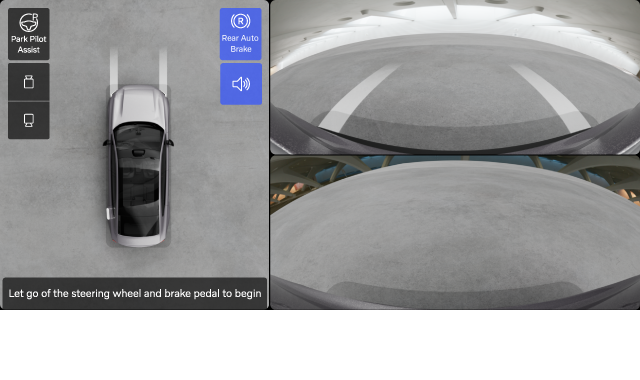
De parkeerweergave gebruikt informatie van beide camera's en de parkeersensoren om beter te zien wat er in je omgeving gebeurt. Dat kan handig zijn als je bij lage snelheid manoeuvreert, bijvoorbeeld bij het parkeren.
De parkeerweergave openen
De parkeerweergave wordt meestal automatisch geopend als je deze nodig hebt. Je kunt deze weergave ook openen via de app Camera in de contextbalk of in de appbibliotheek  .
.

De parkeerweergave wordt automatisch afgesloten wanneer je harder dan een bepaalde snelheid rijdt. Na het parkeren sluit de parkeerweergave zodra je uit de auto stapt.
Functies in de parkeerweergave
- Camerabeelden die ook visuele begeleiding en obstakeldetectie bieden.
- Rear Auto Brake, een functie die automatisch kan remmen voor obstakels bij achteruit rijden met lage snelheid.
- Park Pilot Assist, die de auto actief in en uit parkeervakken kan sturen.
Tip
Tijdelijk geluid dempen
Je kunt het geluid van de parkeerondersteuning uitschakelen door op de knop voor geluid dempen
in de parkeerweergave te drukken. Dit duurt dan tijdens de rest van de rit.
Het geluidsniveau aanpassen
Je kunt het geluidsniveau van de parkeerondersteuning in de geluidsinstellingen aanpassen.
Cameraweergaven
De beelden van de camera’s vooraan en achteraan zijn altijd zichtbaar. De 3D-weergave combineert de verschillende camerabeelden om de auto in zijn omgeving te tonen. Het standaardbeeld toont de auto vanaf de bovenzijde, maar je kunt ook voor een andere invalshoek kiezen.
Wanneer je Park Pilot Assist gebruikt, wordt de 3D-weergave vervangen door animaties om je te leiden.
Als de auto in R geschakeld staat, kun je het camerabeeld niet sluiten, maar je kunt wel tussen de verschillende beelden wisselen.
De 3D-weergave aanpassen
Je kunt de 3D-weergave aanpassen door met je vingers de hoek te veranderen. Je kunt ook in- en uitzoomen door je vingers naar en van elkaar te bewegen. Als je de weergave aanpast, kun je beter in verschillende hoeken kijken en alles duidelijker zien in de parkeerweergave.
Tip
De 3D-weergave centreren
Je kunt het beeld altijd opnieuw centreren door op Beeld centreren te drukken. Zo keer je weer terug naar de gewone 3D-weergave.
Automatisch in- en uitzoomen
Als je een obstakel nadert, kan de auto automatisch in het camerabeeld van de camera vooraan of achteraan inzoomen op het deel van de auto dat zich het dichtst bij het obstakel bevindt. Als je wegrijdt bij het obstakel of als het obstakel wordt verwijderd, kan de auto automatisch weer uitzoomen.
Obstakel- en afstandsdetectie
De parkeerweergave kan visuele en geluidswaarschuwingen geven als je auto obstakels vlak bij de auto detecteert.
Deze waarschuwingen veranderen als je verder dan een aanbevolen stoppunt gaat. De kleur van de visuele indicatie wordt rood en het geluid verandert naarmate je dichter bij het obstakel komt.
Belangrijk
Verantwoordelijkheid van de bestuurder
Obstakel- en afstandsdetectie is een aanvulling op veilig rijgedrag. Het blijft de verantwoordelijkheid van de bestuurder om goed op te letten en de auto zo veilig mogelijk te besturen.
Het blijft altijd de verantwoordelijkheid van de bestuurder om goed op de omgeving van de auto te blijven letten en ervoor te zorgen dat het veilig is om de manoeuvre uit te voeren.
Beperkingen bij detectie
De obstakel- en afstandsdetectie van de auto kent beperkingen. Lees het aparte deel over detectie van de omgeving van de auto en het verkeer voordat je functies gebruikt die hierop vertrouwen.
N.b.
Kalibratie van de camera's
Na service aan de parkeercamera's van je auto duurt het soms even voordat ze weer goed zijn gekalibreerd. Dat betekent dat bepaalde functies, zoals de parkeerweergave, korte tijd na een servicebeurt niet beschikbaar zijn.