Χρήση του πληκτρολογίου στην κεντρική οθόνη
Το πληκτρολόγιο στην κεντρική οθόνη σας επιτρέπει να κάνετε καταχωρήσεις χρησιμοποιώντας τα πλήκτρα. Μπορείτε επίσης να σύρετε και να εναποθέσετε γράμματα και χαρακτήρες στην οθόνη με το χέρι.
Καταχωρήσεις με το πληκτρολόγιο
Μπορείτε να χρησιμοποιήσετε το πληκτρολόγιο για να εισάγετε χαρακτήρες, γράμματα και αριθμούς, π.χ. για να γράψετε μηνύματα κειμένου από το αυτοκίνητο, να εισάγετε κωδικούς πρόσβασης ή να αναζητήσετε άρθρα στο ψηφιακό εγχειρίδιο κατόχου.
Το πληκτρολόγιο εμφανίζεται μόνο όταν οι καταχωρήσεις στην οθόνη είναι εφικτές.

 Γραμμή προτεινόμενων λέξεων ή χαρακτήρων[1]. Οι προτεινόμενες λέξεις προσαρμόζονται καθώς εισάγετε νέα γράμματα. Για να περιηγηθείτε στις προτεινόμενες λέξεις, πατήστε στο αριστερό και το δεξί βέλος. Πατήστε σε μια προτεινόμενη λέξη για να την επιλέξετε. Σημειώστε ότι αυτή η λειτουργία δεν υποστηρίζεται από όλες τις επιλογές γλώσσας. Αν δεν είναι διαθέσιμη, η σειρά δεν θα εμφανίζεται στο πληκτρολόγιο.
  Οι χαρακτήρες που είναι διαθέσιμοι στο πληκτρολόγιο εξαρτώνται από τη γλώσσα που έχει επιλεγεί (βλ. σημείο 7). Πατήστε σε έναν χαρακτήρα για να τον εισάγετε.
  Το κουμπί λειτουργεί με διαφορετικούς τρόπους ανάλογα με τη χρήση του πληκτρολογίου - είτε για την καταχώρηση @ (κατά την καταχώρηση διεύθυνσης email) είτε για τη δημιουργία νέας σειράς (για την κανονική πληκτρολόγηση κειμένου).
 Αποκρύπτει το πληκτρολόγιο. Αν αυτό δεν είναι εφικτό, το κουμπί δεν εμφανίζεται.
 Χρησιμοποιείται για τη γραφή με κεφαλαία γράμματα. Πατήστε ξανά για να γράψετε ένα κεφαλαίο γράμμα και στη συνέχεια συνεχίστε με πεζά γράμματα. Με ένα ακόμη πάτημα, όλα τα γράμματα μετατρέπονται σε κεφαλαία. Με το επόμενο πάτημα, το πληκτρολόγιο επανέρχεται σε πεζούς χαρακτήρες. Σε αυτή τη λειτουργία, το πρώτο γράμμα μετά από τελεία, θαυμαστικό ή ερωτηματικό είναι κεφαλαίο. Το πρώτο γράμμα στο πεδίο κειμένου είναι επίσης κεφαλαίο. Στα πεδία κειμένου που προορίζονται για ονόματα ή διευθύνσεις, κάθε λέξη αρχίζει αυτόματα με κεφαλαίο γράμμα. Στα πεδία κειμένου στα οποία καταχωρείται κωδικός πρόσβασης, ηλεκτρονική διεύθυνση ή διεύθυνση email, όλα τα γράμματα καταχωρούνται αυτόματα ως πεζά εκτός αν έχετε επιλέξει κάτι διαφορετικό με το κουμπί.
 Καταχώρηση αριθμού. Το πληκτρολόγιο (2) εμφανίζεται στη συνέχεια με αριθμούς. Πατήστε
 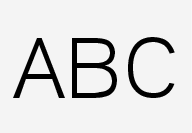 , που εμφανίζεται στη λειτουργία αριθμών αντί του
 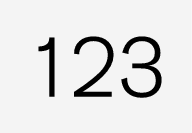 , για να επιστρέψετε στο πληκτρολόγιο γραμμάτων, ή
 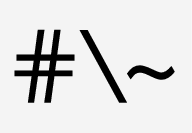 για να εμφανιστεί το πληκτρολόγιο με τους ειδικούς χαρακτήρες.
 Αλλάζει τη γλώσσα πληκτρολόγησης κειμένου, π.χ. UK. Οι διαθέσιμοι χαρακτήρες και οι προτεινόμενες λέξεις (1) διαφέρουν ανάλογα με την επιλεγμένη γλώσσα. Πατήστε για να ανοίξει μια λίστα με τις γλώσσες και στη συνέχεια πατήστε στη γλώσσα που πρόκειται να χρησιμοποιηθεί. Για να προσθέσετε και άλλες γλώσσες στο πληκτρολόγιο - βλ. κείμενο με επικεφαλίδα "Αλλαγή γλώσσας πληκτρολογίου" παρακάτω.
 Διάστημα.
 Διαγράφει το κείμενο που έχει πληκτρολογηθεί. Πατήστε το στιγμιαία για διαγραφή ενός χαρακτήρα κάθε φορά. Κρατήστε το κουμπί πατημένο για να διαγράψετε τους χαρακτήρες πιο γρήγορα.
 Αλλάζει τη λειτουργία πληκτρολογίου για να γράψετε, αντί αυτού, γράμματα και χαρακτήρες με το χέρι. Διαβάστε περισσότερα στο κείμενο με επικεφαλίδα "Γραφή χαρακτήρων/γραμμάτων με το χέρι στην οθόνη".
Πατήστε το κουμπί επιβεβαίωσης πάνω από το πληκτρολόγιο (δεν φαίνεται στην εικόνα) για να επιβεβαιώσετε το κείμενο που έχετε εισάγει. Η εμφάνιση του κουμπιού διαφέρει ανάλογα με το περιεχόμενο.
Αλλαγή της γλώσσας πληκτρολογίου
Για να είναι εφικτή η εναλλαγή ανάμεσα σε διαφορετικές γλώσσες για το πληκτρολόγιο, πρέπει πρώτα να ορίσετε τις γλώσσες στις Ρυθμίσεις.
Προσθήκη/διαγραφή γλωσσών στις ρυθμίσεις
- Πατήστε Ρυθμίσεις στην πάνω προβολή.
- Πατήστε Σύστημα→Διατάξεις Πληκτρολογίου.
- Επιλέξτε μία ή περισσότερες γλώσσες από τη λίστα.Τώρα μπορείτε να επιλέγετε εναλλάξ τις επιλεγμένες γλώσσες απευθείας από το πληκτρολόγιο για πληκτρολόγηση κειμένου.
Αν δεν έχει επιλεγεί γλώσσα στις Ρυθμίσεις, το πληκτρολόγιο χρησιμοποιεί την ίδια γλώσσα με τη γλώσσα συστήματος του αυτοκινήτου - βλ. ενότητα "Αλλαγή ρυθμίσεων συστήματος στην προβολή ρυθμίσεων".
Εναλλαγή μεταξύ των διαφορετικών γλωσσών στο πληκτρολόγιο

Όταν έχει επιλεχθεί ένας αριθμός γλωσσών στο Ρυθμίσεις, το κουμπί πληκτρολογίου (εμφανίζεται ως αριθμός 7 στην παραπάνω εικόνα) χρησιμοποιείται για εναλλαγή μεταξύ των διαφόρων γλωσσών.
- Πατήστε και κρατήστε πατημένο το κουμπί (βλ. εικόνα παραπάνω).Ανοίγει μια λίστα.
- Επιλέξτε τη γλώσσα που θέλετε. Αν έχουν επιλεγεί περισσότερες από μία γλώσσες στις Ρυθμίσεις, μπορείτε να μετακινηθείτε με κύλιση στη λίστα από το πληκτρολόγιο.Το πληκτρολόγιο προσαρμόζεται στην επιλεγμένη γλώσσα και εμφανίζονται άλλες προτεινόμενες λέξεις.
Παραλλαγές γράμματος ή χαρακτήρα

- Πατήστε και κρατήστε πατημένο το γράμμα/χαρακτήρα.Ανοίγει ένα πλαίσιο με πιθανές παραλλαγές του γράμματος/χαρακτήρα.
- Πατήστε την παραλλαγή που θέλετε. Αν δεν επιλέξετε καμία από τις παραλλαγές, εισάγεται το αρχικό γράμμα/χαρακτήρας.